---
title: 在容器中啟動 ML 視覺化工具 | zh
tags: Guide, VCS, ZH
GA: UA-155999456-1
---
{%hackmd @docsharedstyle/default %}
# HowTo : 在容器中啟動 TensorBoard - ML 實驗視覺化工具
:::success
<i class="fa fa-star" aria-hidden="true"></i> **案例情境**:**容器有機器學習的視覺化工具可以使用嗎?**
*您是否也有相同的困擾?讓我們手把手帶您組合 TWCC 雲端服務架構,輕鬆解決您的問題!*
:::
為了增加機器學習模型辨識的準確度,觀察模型訓練變化、除去錯誤,都是必要但複雜的工作。而 TensorBoard 以網頁形式視覺化呈現 TensorFlow 模型資料的變化,可繪製多種圖形,讓資料科學家可輕鬆檢視並理解神經網路的結構與實驗結果,快速找到優化模型的解決方案。
TWCC 的容器環境中已為用戶安裝 TensorBoard,本篇文章將教學如何啟動 TensorBoard 工具。更多 Tensorboard 介紹與使用方法,請參考[ TensorFlow 官網](https://www.tensorflow.org/tensorboard)。
:::warning
<i class="fa fa-lightbulb-o fa-20" aria-hidden="true"></i> **提示:**
建議在 TensorFlow 容器中啟動,較能發揮 TensorBoard 的功能,用於其他容器功能將受限。
:::
## Step 1. 連線進入開發型容器
請參考[<ins>連線方式</ins>](https://man.twcc.ai/@twccdocs/SJlZnSOaN?type=view#%E4%BD%BF%E7%94%A8-Jupyter-Notebook)連線進入您的開發型容器。
## Step 2. 啟動 TensorBoard 服務
輸入以下指令啟動 TensorBoard 服務。
```bash
$ tensorboard --logdir=~/logdir --port 5000
```
:::info
<i class="fa fa-paperclip fa-20" aria-hidden="true"></i> **附註:**
1. 您需要指定一個作為 TensorBoard 提供網頁服務使用的連接埠 (port)。<br>在 TWCC 的容器環境中,有三個 port 可供用戶使用,分別是`5000`、`5001`、`5002`,在此以 port `5000` 做為範例。<br>更多資訊可參考 [<ins>HowTo:設定開發型容器的服務埠</ins>](https://www.twcc.ai/doc?page=howto-ccs-config-service-port)。
3. 上述指令中的 `--logdir` 為 log 檔存放位置,您可自行設定,本文以 `~/logdir` 做為範例。
:::
<div style="background-color:black;color:white;padding:20px;">
$ wei1803106@cwfs6actr1611034753151-lkffh:~$ tensorboard --logdir=~/logdir --port 5000
<br>2021-01-19 13:39:58.453097: I tensorflow/stream_executor/platform/default/dso_loader.cc:49] Successfully opened dynamic librarylibcudart.so.11.0
<br>TensorBoard 2.3.0+nv at http://cwfs6actr1611034753151-lkffh:5000/ (Press CTRL+C to quit)
</div>
<br>
## Step 3. 關聯容器服務埠
請關聯 TensorBoard 使用的 port 與容器 port,完成後即可透過您的本機端網頁使用 TensorBoard 服務。
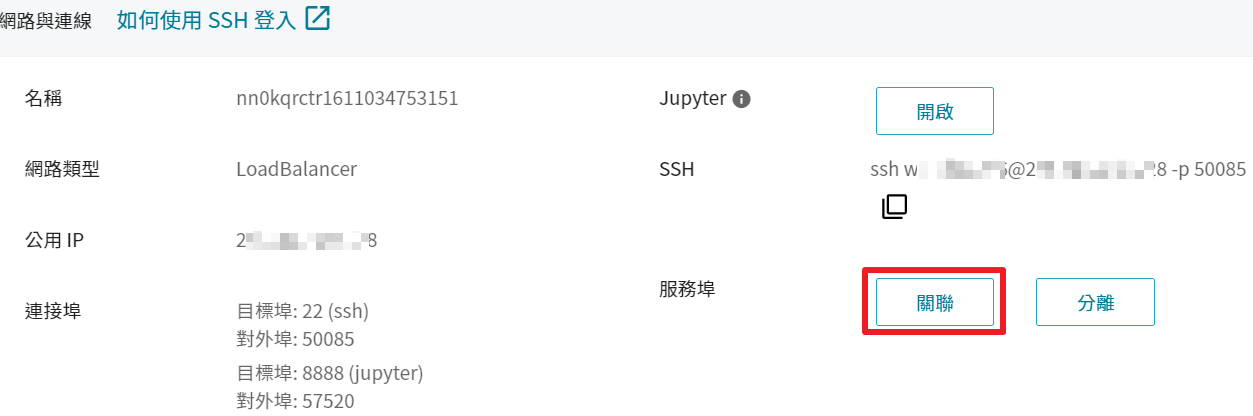
- 在 TWCC 容器資訊的頁面,按下 「**關聯**」。
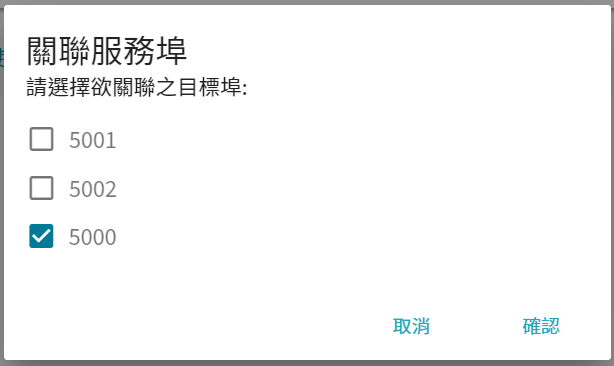
- 在關聯服務埠選視窗中,勾選 「**5000**」,並按下確認。
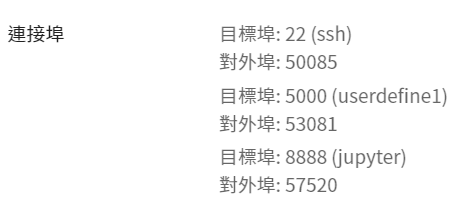
- 確認後,容器資訊頁面中的 「**連接埠**」 會多一筆目標埠為 5000 及對外埠的資訊。以下圖為例,目標埠 5000 的對外埠為 53081。
:::warning
:::
## Step 4. 連線 Tensorboard 服務
- 在容器資訊頁面取得容器的 **「公用 IP」**。
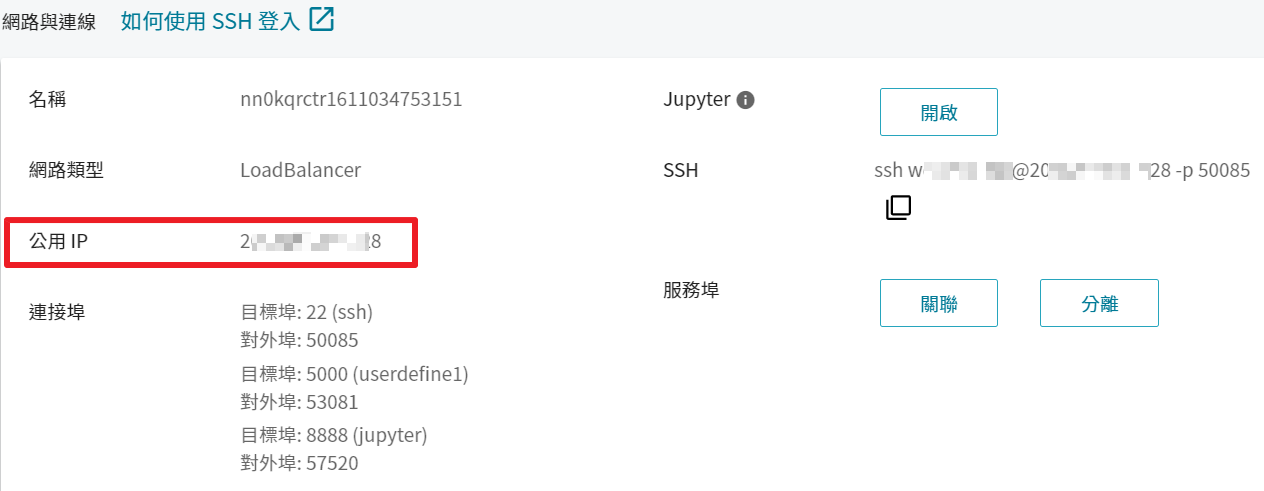
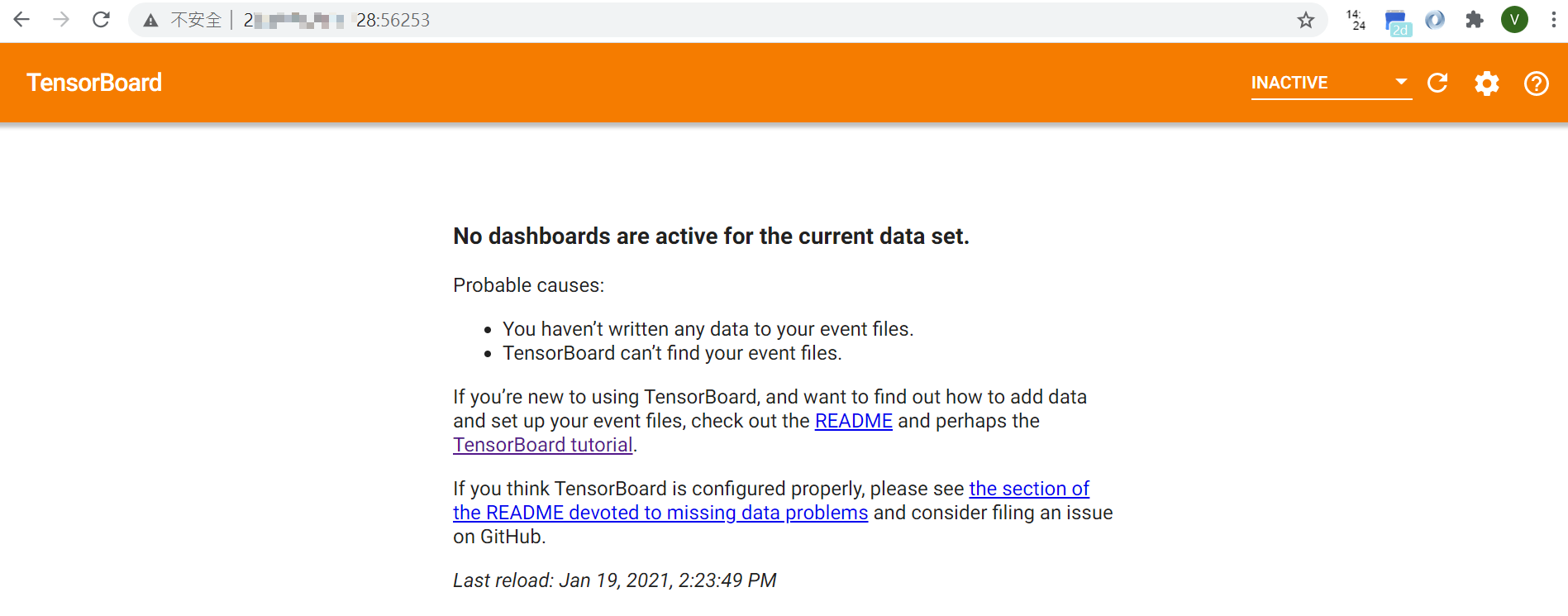
- 打開網頁瀏覽器,在網址列輸入 **`容器 IP : 對外埠`**,依範例為 `203.xxx.xxx.xxx:53081` ,即可連線進入Tensorboard。
:::info
<i class="fa fa-paperclip fa-20" aria-hidden="true"></i> **附註:**
更多 Tensorboard 介紹與使用方法,請參考[<ins> TensorFlow 官網</ins>](https://www.tensorflow.org/tensorboard)。
:::