---
title: 確認任務狀態 | zh
tags: Guide, TWNIA2, TW
GA: UA-155999456-1
---
{%hackmd @docsharedstyle/default %}
{%hackmd @docsharedstyle/twccheader-zh %}
# 確認任務狀態
前面介紹了如何提交任務,以及設定任務的相關參數,這一節將介紹如何查看任務的狀態。Slurm提供多種指令幫助使用者查看任務狀態,包含scontrol、squeue,下面將介紹如何使用。
### 相關指令
#### scontrol
透過 scontrol show job可查看任務狀態狀態,若使用 scontrol show job [job_id] 可查看特定任務的詳細狀態。如下:
<div style="background-color:black;color:white;padding:20px;">
$ scontrol show job 2977
JobId=2977 JobName=test.sh
UserId=u9833157(11899) GroupId=TRI1071744(16528) MCS_label=N/A
Priority=4294899531 Nice=0 Account=root QOS=normal
JobState=RUNNING Reason=None Dependency=(null)
Requeue=1 Restarts=0 BatchFlag=1 Reboot=0 ExitCode=0:0
RunTime=00:00:45 TimeLimit=1-00:00:00 TimeMin=N/A
SubmitTime=2018-12-06T11:39:35 EligibleTime=2018-12-06T11:39:35
StartTime=2018-12-06T11:39:36 EndTime=2018-12-07T11:39:36 Deadline=N/A
PreemptTime=None SuspendTime=None SecsPreSuspend=0
LastSchedEval=2018-12-06T11:39:36
Partition=SlurmDefault AllocNode:Sid=un-ln01:167797
ReqNodeList=(null) ExcNodeList=(null)
NodeList=gn0312.twcc.ai,gn1229.twcc.ai,gn1230.twcc.ai
BatchHost=gn0312.twcc.ai
NumNodes=3 NumCPUs=6 NumTasks=3 CPUs/Task=2 ReqB:S:C:T=0:0:*:*
TRES=cpu=6,mem=24G,node=3,billing=6
Socks/Node=* NtasksPerN:B :S:C=0:0:*:* CoreSpec=*
MinCPUsNode=2 MinMemoryNode=8G MinTmpDiskNode=0
Features=(null) DelayBoot=00:00:00
Gres=(null) Reservation=(null)
OverSubscribe=OK Contiguous=0 Licenses=(null) Network=(null)
Command=/fs02/u9833157/test.sh
WorkDir=/fs02/u9833157
StdErr=/fs02/u9833157/slurm-2977.out
StdIn=/dev/null
StdOut=/fs02/u9833157/slurm-2977.out
Power=
</div>
這邊可以看到輸出很多訊息,包含運行此任務的使用者資訊、此任務的相關時間資訊、運行節點資訊、運行的資源大小、執行的指令、運行指令的位置、輸出指令的位置等。
#### squeue
雖然scontrol 輸出的訊息非常完整,但如果系統中存在大量的任務時,回應的速度會變慢,使用效率較低,且不一定都需要這麼詳盡的訊息,此時 squeue 會是更好的選擇。使用 squeue 的方式如下:
<div style="background-color:black;color:white;padding:20px;">
$ squeue
JOBID PARTITION NAME USER ST TIME NODES NODELIST(REASON)
2979 SlurmDefa test.sh u9833157 R 0:14 3 gn0312.twcc.ai, gn1229.twcc.ai, gn1230.twcc.ai
</div>
可從 squeue 裡面看到正在運行以及正在排隊的任務,可從「ST」的欄位看到「R」,表示正在運行中,看到「PT」表示正在排隊中。若任務已結束,透過 squeue 則無法看到資訊,必須使用下面介紹的 sacct 來瀏覽。
#### sacct
sacct 可顯示相關任務的狀態,包含已經結束的歷史資訊,
<div style="background-color:black;color:white;padding:20px;">
$ sacct
JobID JobName Partition Account AllocCPUS State ExitCode
------------ ---------- ---------- ---------- ---------- ---------- --------
2961_1 ba6fcf7e-+ SlurmDefa+ root 10 FAILED 1:0
2961_1.batch batch root 10 FAILED 1:0
2963_1 ba6fcf7e-+ SlurmDefa+ root 10 FAILED 1:0
2963_1.batch batch root 10 FAILED 1:0
2976 test.sh SlurmDefa+ root 6 CANCELLED+ 0:0
2977 test.sh SlurmDefa+ root 6 COMPLETED 0:0
2977.batch batch root 2 COMPLETED 0:0
2979 test.sh SlurmDefa+ root 6 COMPLETED 0:0
2979.batch batch root 2 COMPLETED 0:0
2980 test.sh SlurmDefa+ root 6 PENDING 0:0
</div>
可直接從狀態看到此任務是 COMPLETE、PENDING或是FAILED,以及此任務所使用的 CPU 核心數。若ExitCode的開頭不為「0」,則表示此任務是錯誤狀態。
### 任務生命週期
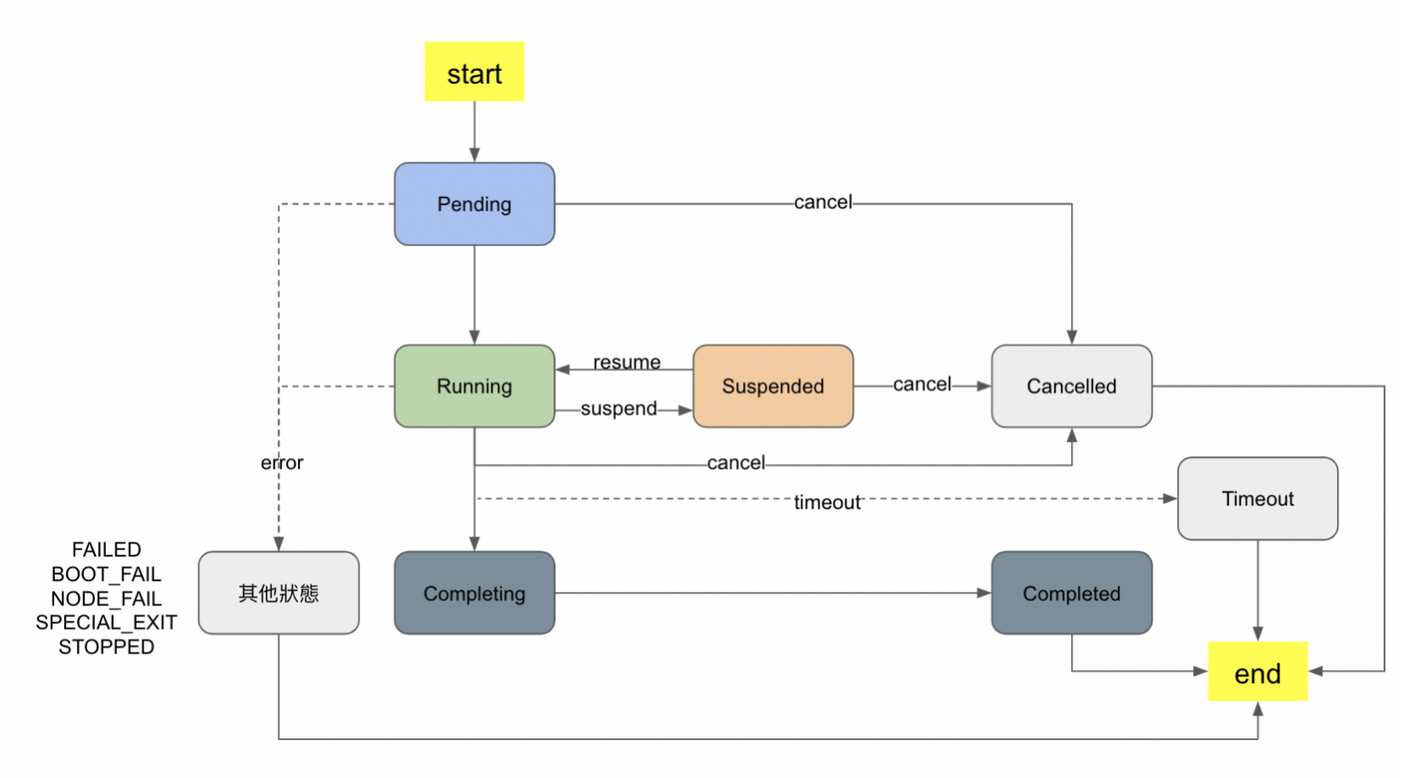
對於一個任務來說,從提交到結束,有一個狀態轉換的過程,也可以稱之為生命週期,將任務送出後,會先進入一個等待(Pending)的過程,若控制器有找到合適的運算節點,將直接進入運行狀態(Running)。若在等待的過程中手動刪除此任務,該週期就結束。
任務在運行的過程中,可以手動暫停(Suspend)與恢復(Resume)任務,也可直接刪除(Cancel)任務。若運行的任務已經完成所運行的內容,狀態將會改為完成(Completed)。另外,在提交任務之前,若有針對該任務限制運行的時間,假設該任務運行的時間超過限制的時間,狀態將會改為超時(Timeout),此任務就會直接結束。
相關生命週期可參考以下 Slurm生命週期轉換圖,當中「其他狀態」的訊息,可參考下一小節的任務狀態對照表。
### 任務狀態對照表
下面是 Slurm 可能出現的任務狀態編碼,以及其含義解釋:
| 編碼縮寫 | 狀態名 | 含義解釋 |
| -------- | -------- | -------- |
| BF | BOOT_FAIL | 任務因啟動失敗而中止,通常是因為硬體故障 |
| CA | CANCELLED | 任務被用戶或系統管理員終止,該任務可能已經運行或還沒運行 |
| CD | COMPLETED | 任務的每個處理程序在計算節點都已執行完成,且沒有出現問題 |
| CF | CONFIGURING | 任務已被分配資源,正在等待所有資源準備就緒,通常這個狀態僅出現一瞬間 |
| CG | COMPLETING | 任務正在完成中,若同時有多個節點在處理此程序,某些節點可能還在運行 |
| F | FAILED | 若ExitCode不為「0」,則表示有其他錯誤讓此任務中止 |
| NF | NODE_FAIL | 任務因在一個或多個節點的硬體故障而中止 |
| PD | PENDING | 任務正在等待資源被分配 |
| PR | PREEMPTED | 任務由於資源被強佔而中止 |
| RV | REVOKED | 任務已轉移到其他運算群集上 |
| R | RUNNING | 任務正在運行中 |
| SE | SPECIAL_EXIT | 特殊狀態下重新排隊 |
| ST | STOPPED | 任務已被分配資源後運行,但執行過程中接收到 SIGSTOP 而停止,該任務將繼續保有原本的資源配置 |
| S | SUSPENDED | 任務在執行的過程中被暫停,所使用的資源釋放給其他任務使用 |
| TO | TIMEOUT | 任務運行的時間超過設置的限制 |