---
tags: Guide, COS
title: Cyberduck | zh
GA: UA-155999456-1
---
{%hackmd @docsharedstyle/default %}
{%hackmd @docsharedstyle/twccheader-zh %}
# 使用第三方軟體管理檔案-Cyberduck
除使用網頁上傳或下載檔案,若需傳輸大型檔案,建議您透過常用的第三方軟體如 [S3 Browser](http://s3browser.com/) 或 [Cyberduck](https://cyberduck.io/) 來管理雲端物件儲存體的內容。
:::info
Cyberduck 是一套適用於 Mac 和 Windows 的檔案傳輸工具,亦可用來管理雲端物件儲存體的內容,快速地在本地端與遠端主機中傳輸、瀏覽檔案。
:::
## 連線雲端物件儲存
### 下載 Cyberduck
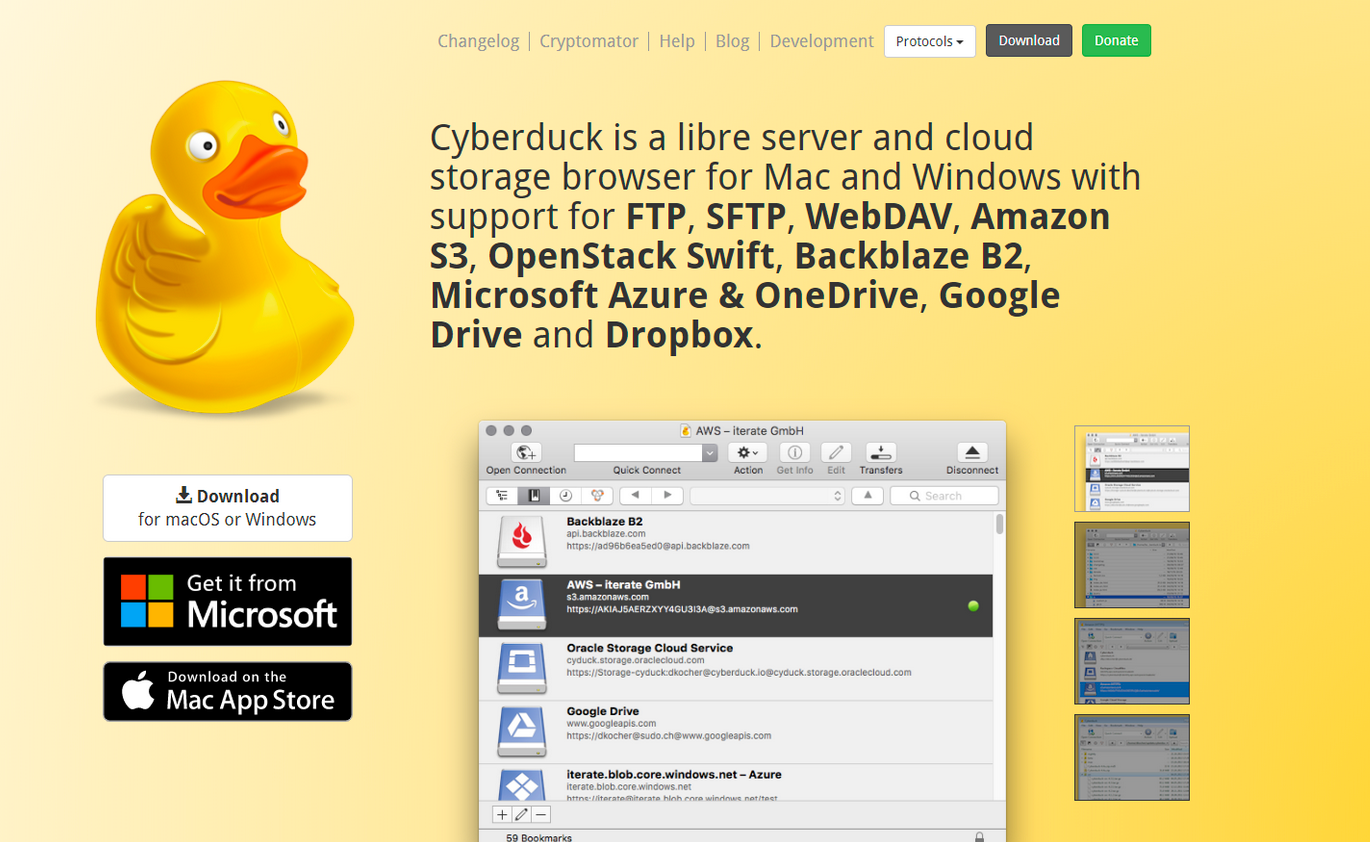
* 進入 [Cyberduck 官網](https://cyberduck.io/)下載並且進行安裝。
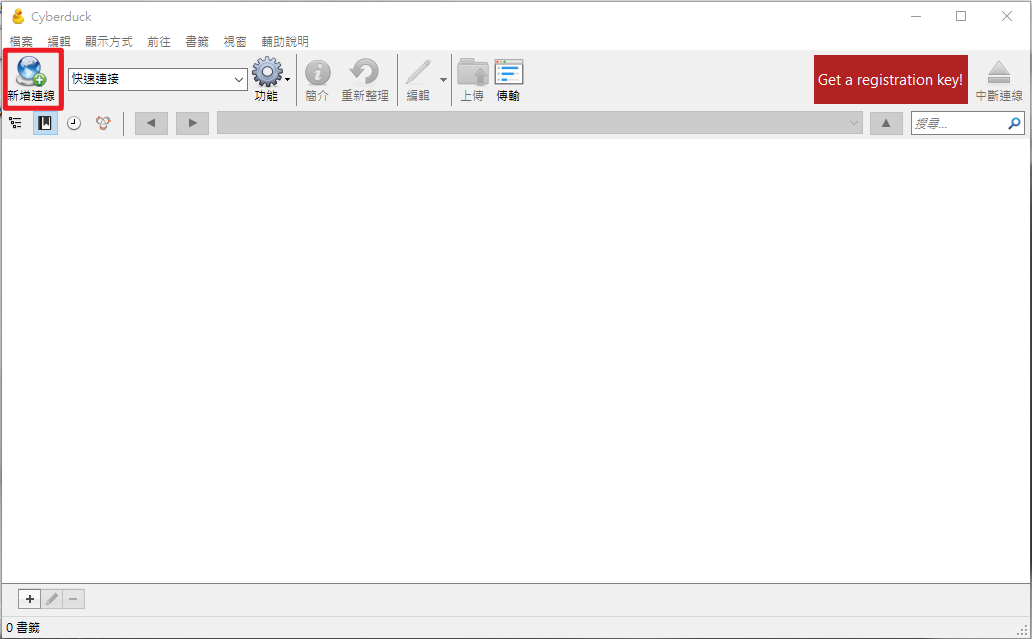
* Mac 版或 Windows 版的 Cyberduck 操作界面類似,安裝後開啟程式,點選 新增連線。
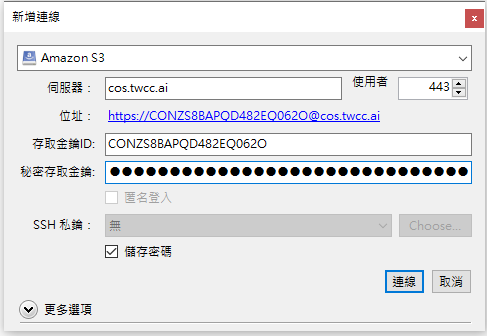
* 如下圖所示,設定 TWCC 雲端物件儲存體帳號的連線資訊,連線的主機類型必須選擇「Amazon S3」,再依照第三方軟體下載頁面所提供的連線資訊,設定 Server(cos.twcc.ai)、Access Key ID 及 Secret Access Key 即可。
## 儲存體、檔案管理
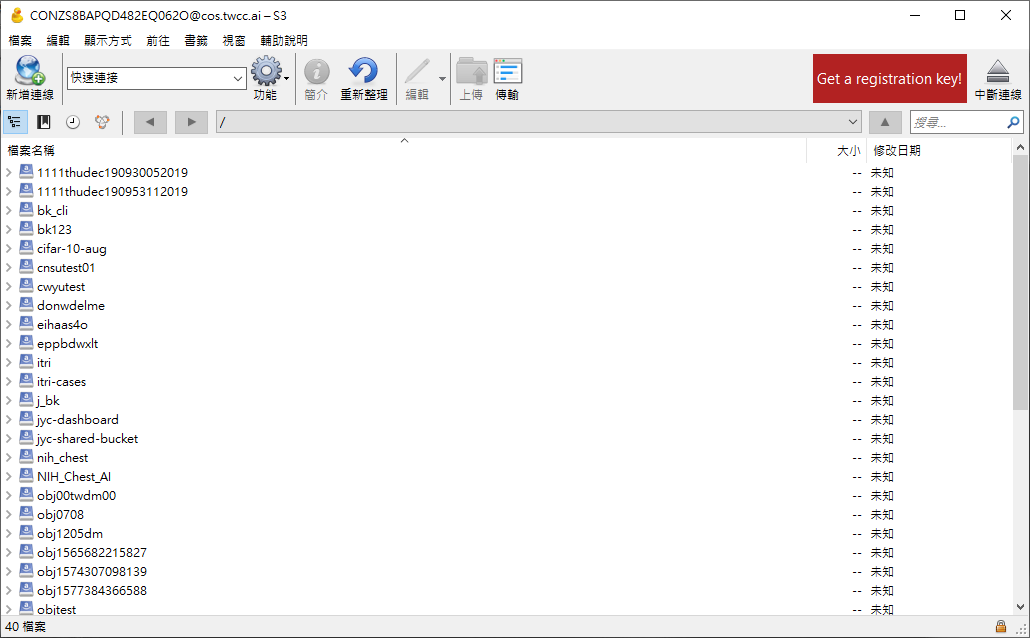
連線成功後即可看到 TWCC 雲端物件儲存系統上的儲存體內容,亦可建立新的資料夾(儲存體)或上傳檔案。