---
tags: Guide, CFS, ZH
title: 詮釋資料、搜尋與版本紀錄 | zh
GA: UA-155999456-1
---
{%hackmd @docsharedstyle/default %}
{%hackmd @docsharedstyle/twccheader-zh %}
# 詮釋資料、搜尋與版本紀錄
## 詮釋資料管理
您可以加入檔案的描述性詮釋資料,以精準搜尋或方便程式依特定情境處理。
### 編輯詮釋資料
* 在資料集的內容列表頁面,將滑鼠移至檔案列表右側的 <i class="fa fa-ellipsis-v fa-20" aria-hidden="true"></i> 選單按鈕,再點選「**編輯詮釋資料**」。
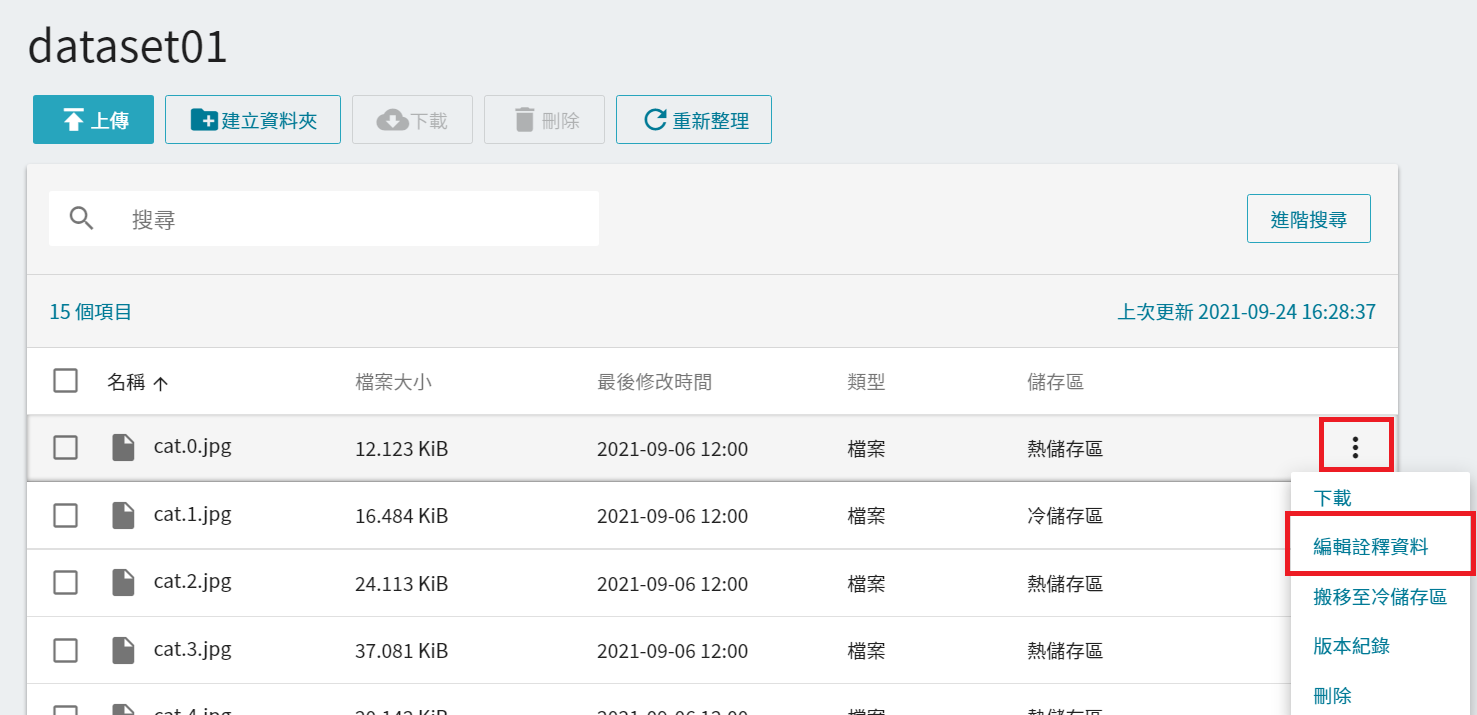
* 使用者可新增或編輯檔案的詮釋資料,以用來做更精準地搜尋。
:::info
{%hackmd @docsharedstyle/note-zh %}
單一個檔案的詮釋資料以 10 個為上限。
:::
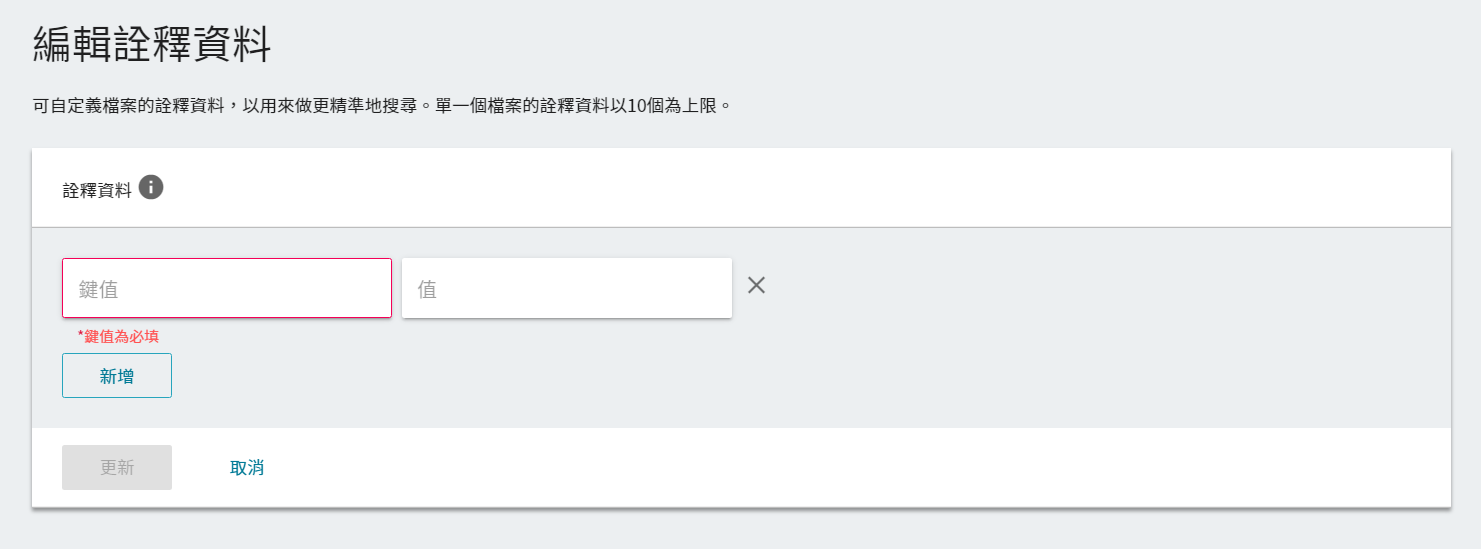
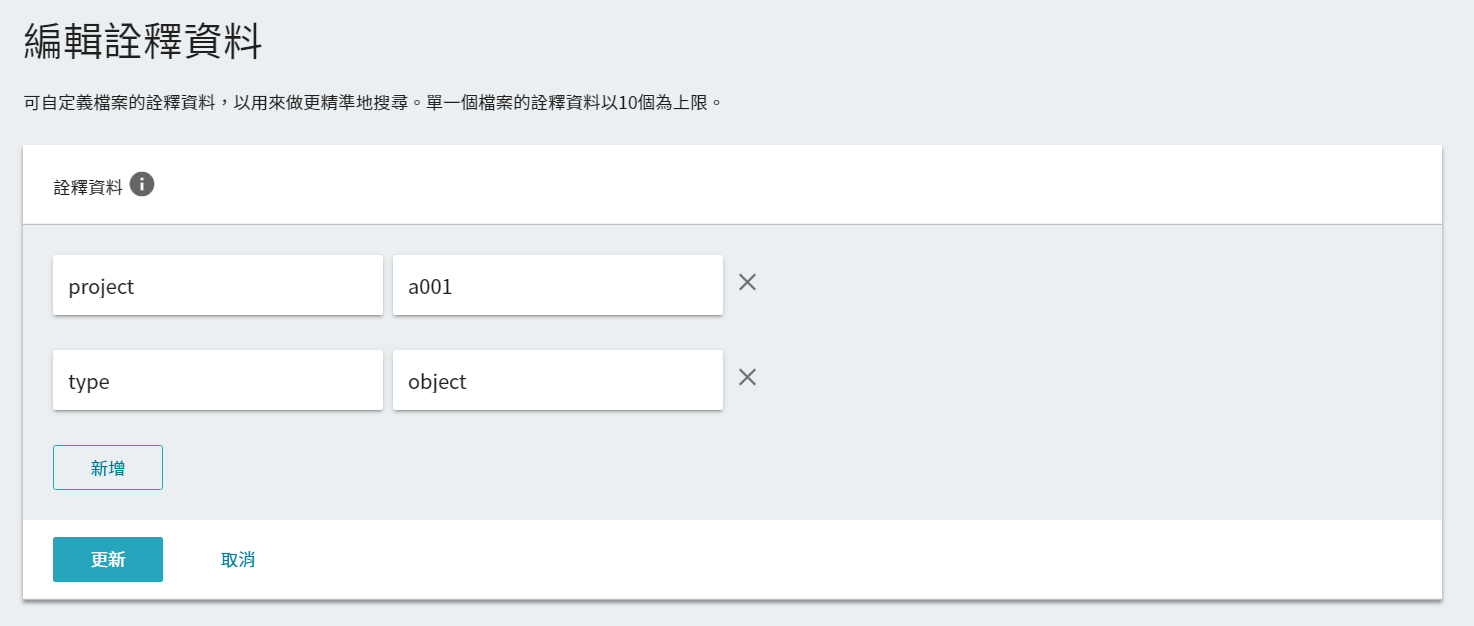
* 請依照 **鍵值;值** 的格式輸入或修改詮釋資料的內容,點擊「**新增**」可增加一筆詮釋資料,修改完成後點擊「**更新**」。
## 檔案搜尋
檔案儲存服務提供 **一般搜尋** (所有資料集 or 指定資料集 關鍵字) 及 **進階搜尋** (指定資料集內) 兩種檔案搜尋方式。
### 一般搜尋
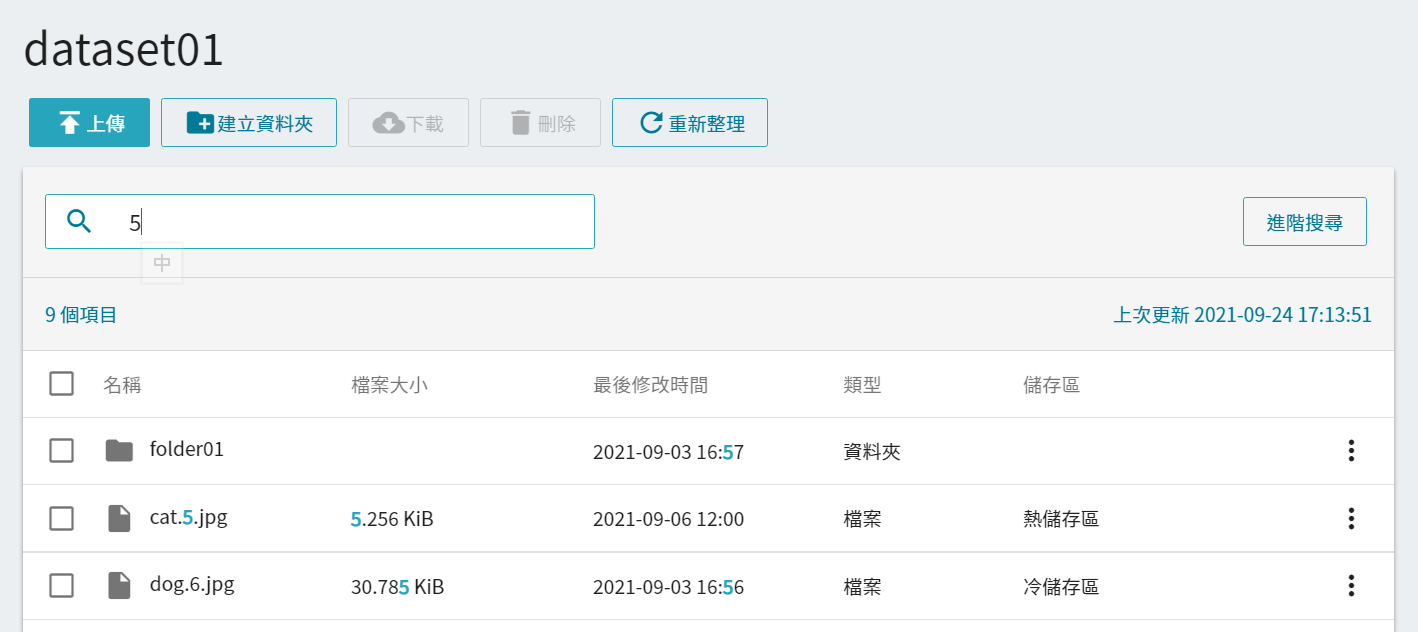
可在「**搜尋**」列輸入欲查找的關鍵字,即可自動篩選所有資料集列表欄位中符合該條件的結果。
### 進階搜尋
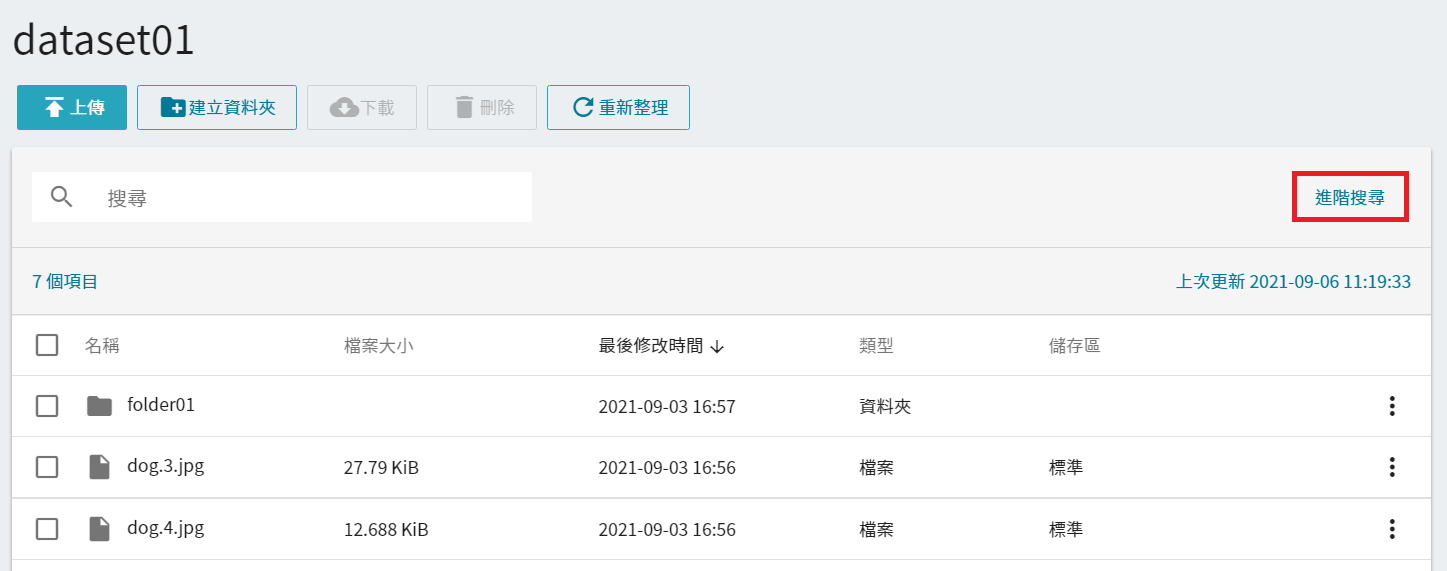
* 進入資料集內容列表頁面後點擊右上方「**進階搜尋**」。
- **進階檔案搜尋**
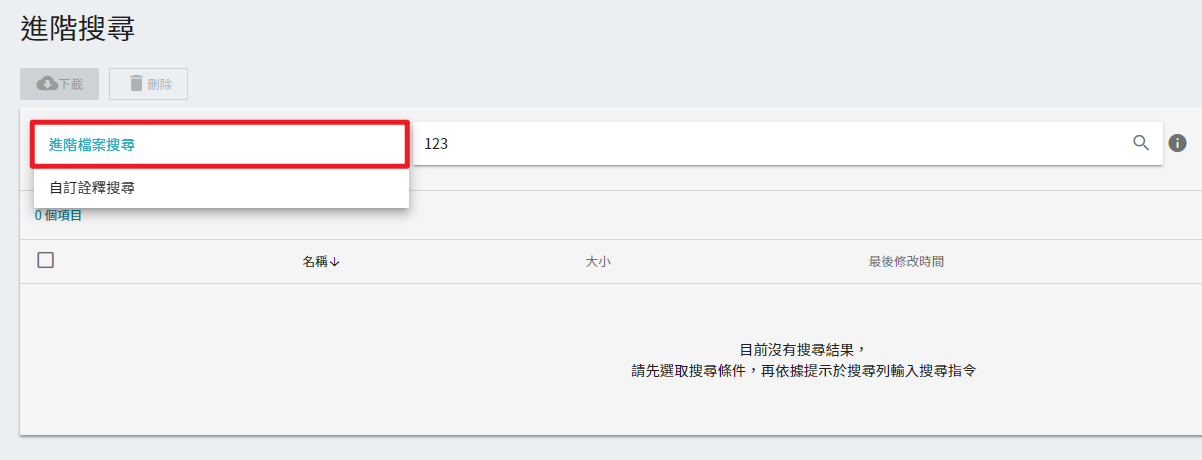
* 進階檔案搜尋可針對關鍵字進行資料集的全域查詢,進入「**進階搜尋**」頁面後,預設為「**進階檔案搜尋**」,在右邊的搜尋框輸入關鍵字,即可搜尋出所有包含此關鍵字的檔案。
- **自訂詮釋搜尋**
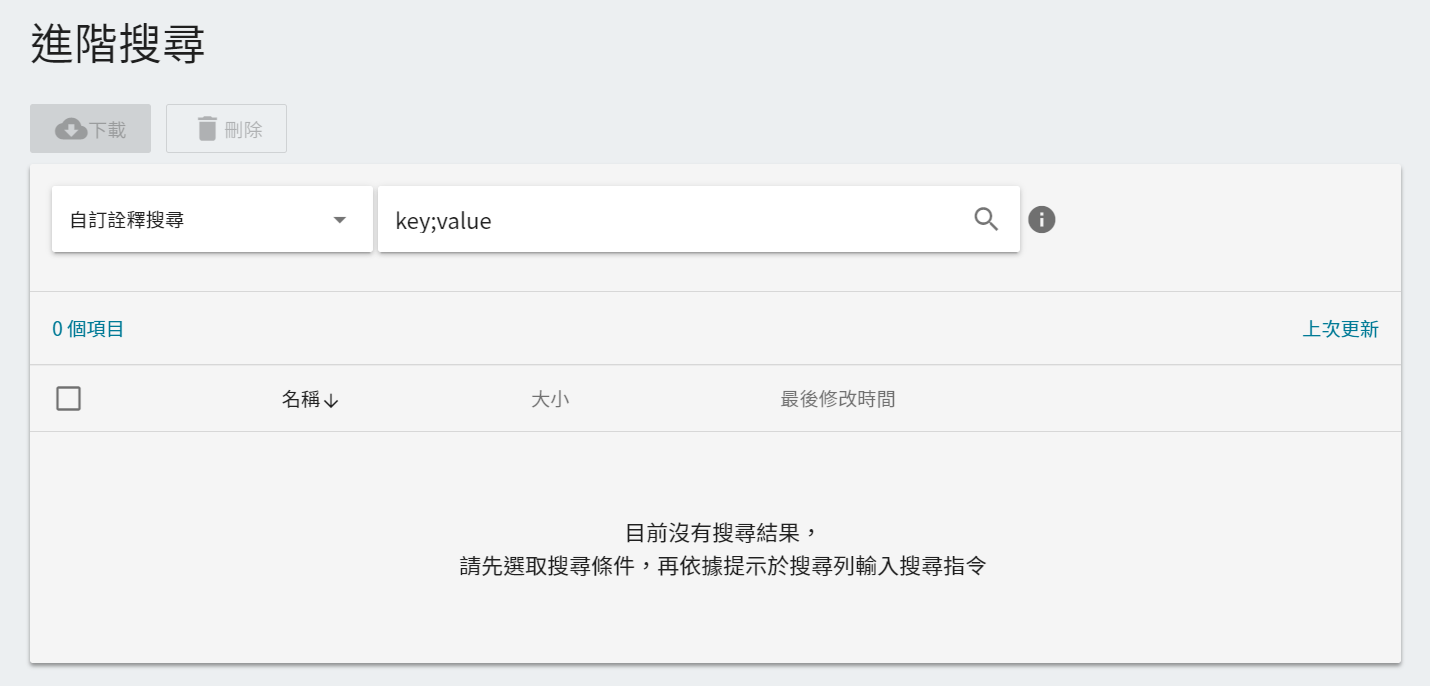
* 自訂詮釋搜尋可搜尋自訂詮釋資料的鍵值或值,點擊「**進階檔案搜尋**」出現下拉選單,選擇「**自訂詮釋搜尋**」。
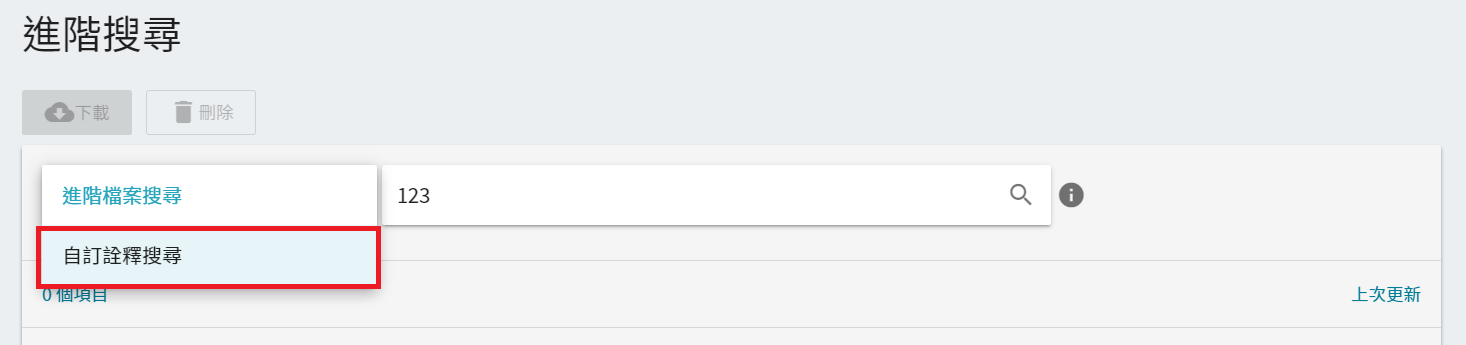
* 再依照自訂詮釋搜尋的條件格式:key;value,輸入欲查詢的條件。
## 版本紀錄
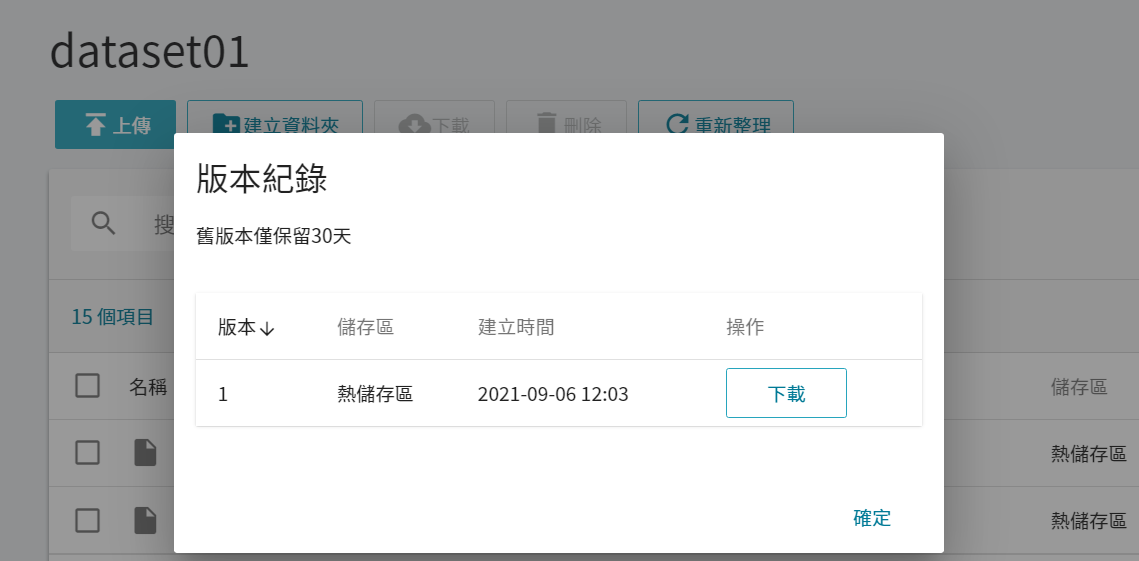
* 進入檔案列表頁面,將滑鼠移至檔案列表右側的 <i class="fa fa-ellipsis-v fa-20" aria-hidden="true"></i> 選單按鈕,再點選「**版本紀錄**」可查看該檔案的版本。
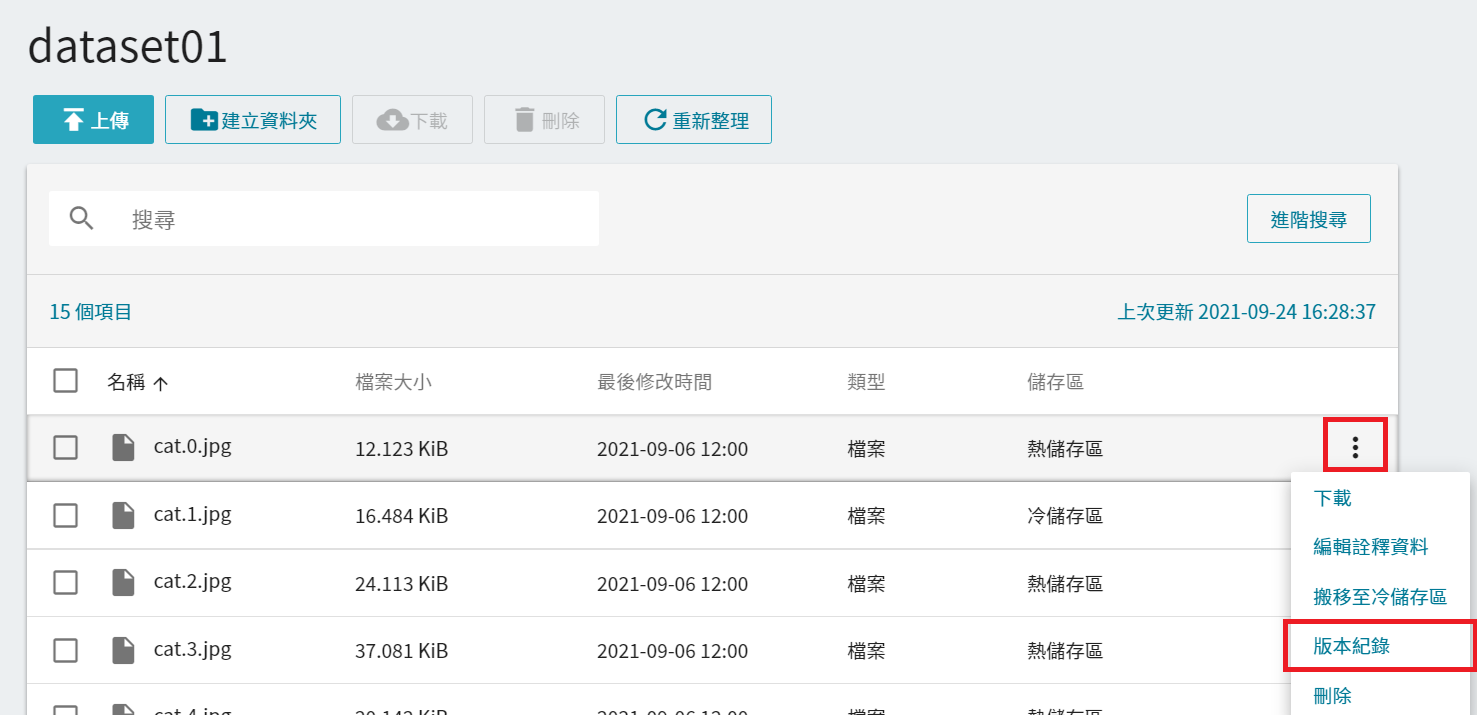
* 上傳檔案時,如果有相同檔名的檔案存在時,系統會自動保留舊版本並記錄不同的版本號碼、儲存區、建立時間等資訊,點擊「**下載**」即可將該檔案下載至本地端。
:::info
{%hackmd @docsharedstyle/note-zh %}
- 舊版本的檔案僅能保留 30 天。
- 若需從某個舊版本還原檔案,請您將舊版本下載,並再次重新上傳。
- 上傳與冷儲存區相同檔名之檔案:新檔案將會儲存於熱儲存區,並顯示於檔案儲存管理頁;原檔案仍儲存於冷儲存區,可點選右側於版本紀錄檢視/取用。
:::