---
tags: Guide, CFS, ZH
title: 熱儲存區檔案存取介面 | zh
GA: UA-155999456-1
---
{%hackmd @docsharedstyle/default %}
{%hackmd @docsharedstyle/twccheader-zh %}
# 熱儲存區檔案存取介面
雲端檔案服務的熱儲存區資料,除了可透過 TWCC 入口網站存取之外,另外提供了 S3 及 SFTP 存取方式,便於下載或上傳多個或尺存較大的檔案。
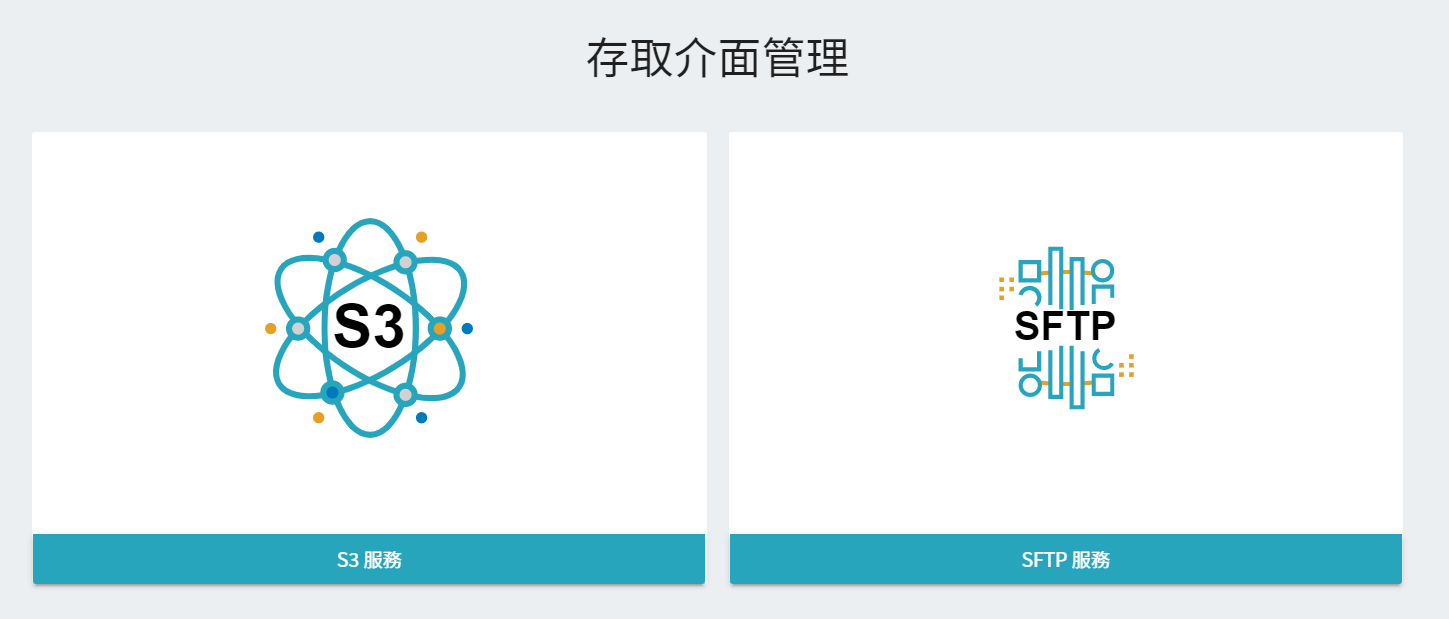
* 點選左側「**存取介面管理**」,進入「**存取介面管理**」服務頁面後,點擊存取介面圖示可進入該服務的頁面。
## S3
請先將資料集建立對應的儲存體名稱,以供 S3 protocol 存取,並下載連線軟 (建議使用 S3 browser 或 Cyberduck) 體輸入連線資訊,即可存取資料集。
### 建立 S3 存取資料集
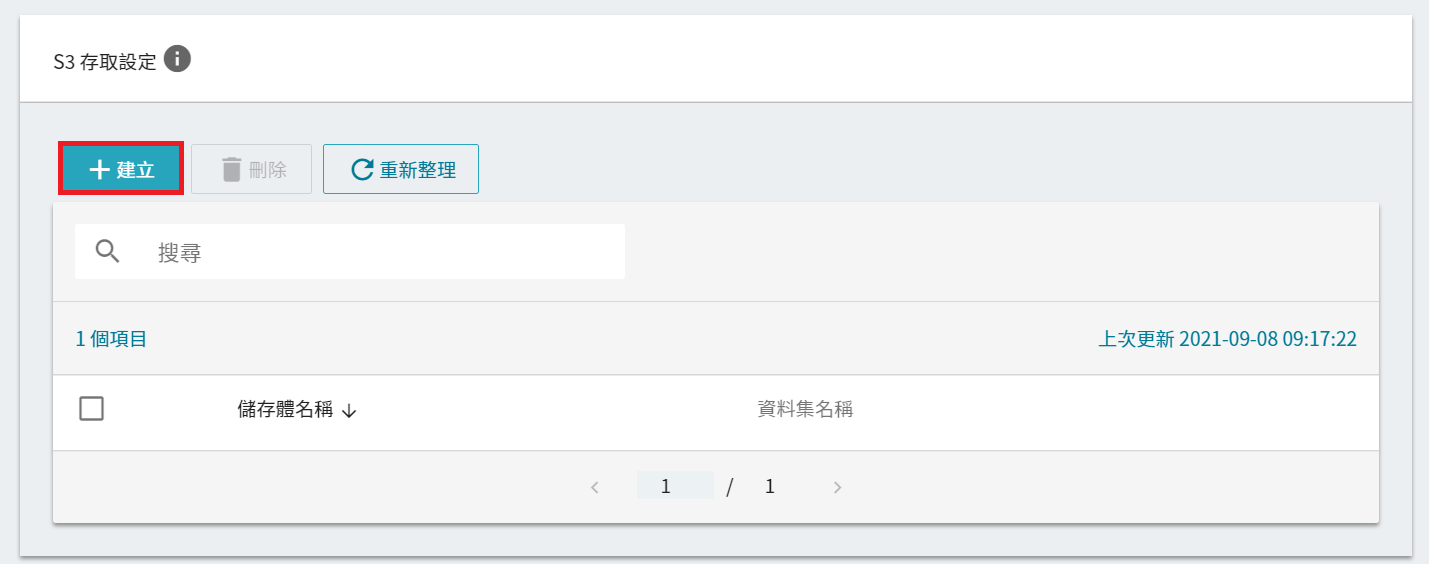
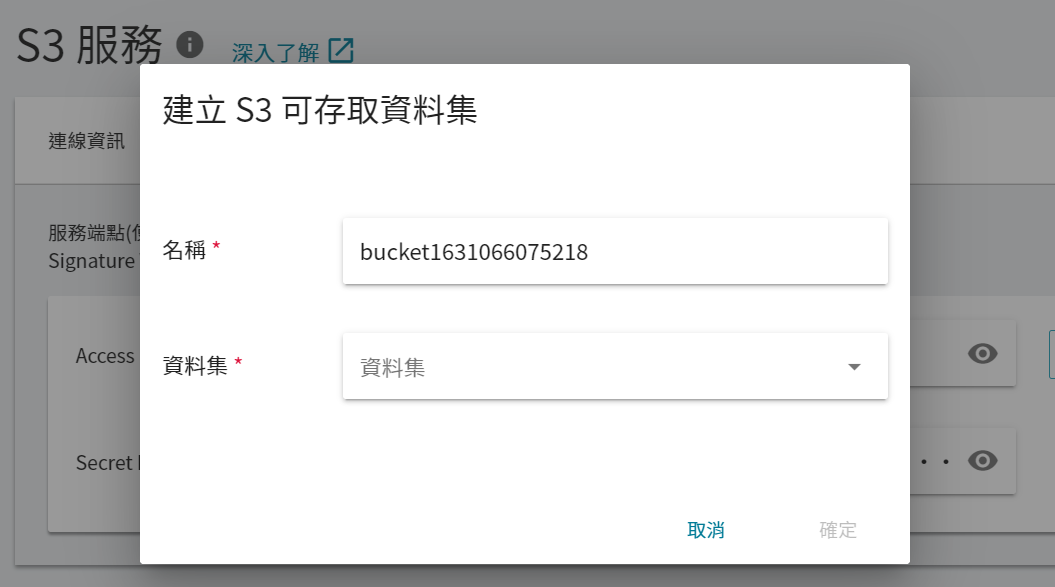
* 點擊 S3 存取設定下方的「**+建立**」,輸入 S3 的儲存體名稱並選取對應的資料集,再點選「**確定**」。
### 取得 S3 服務連線資訊
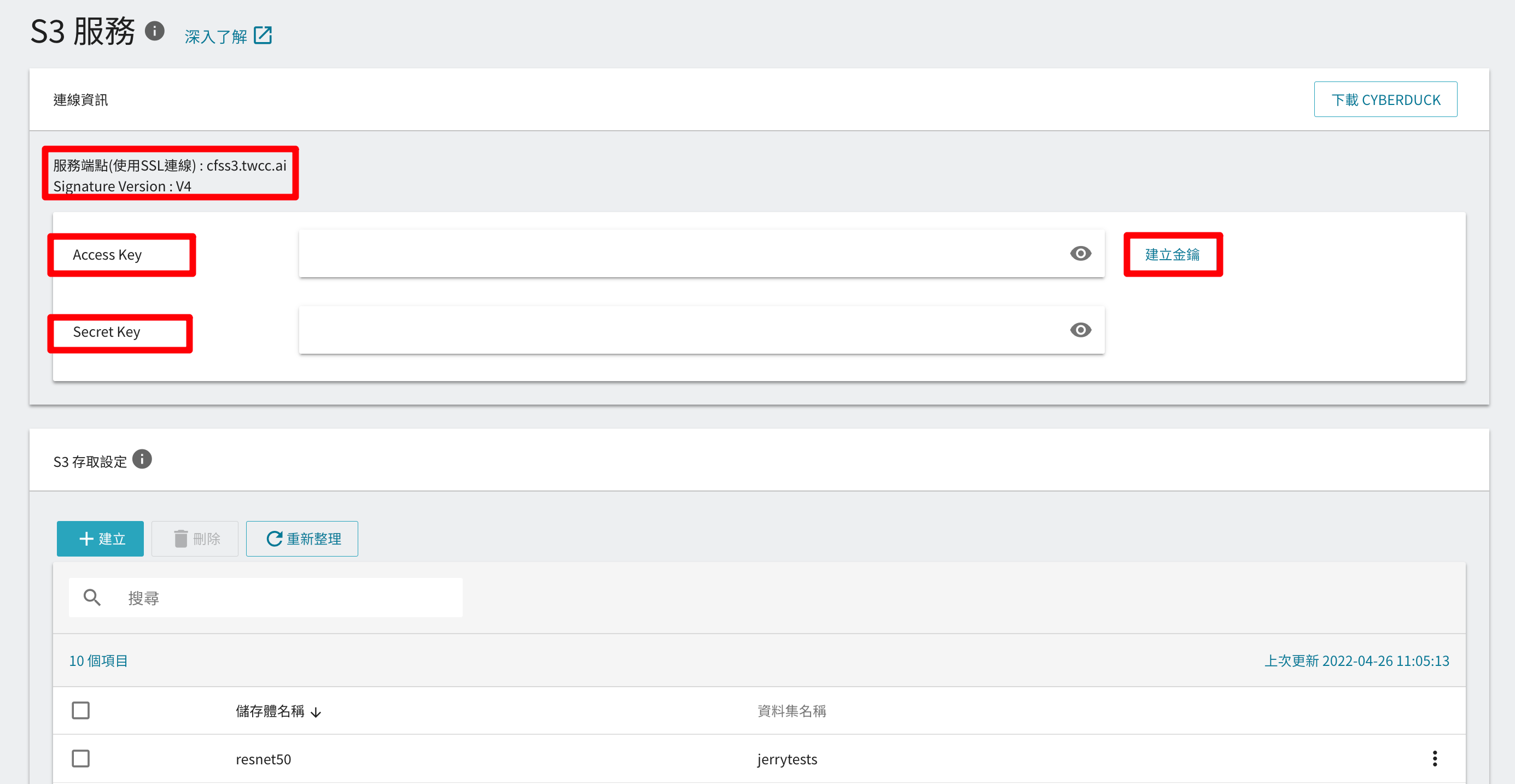
* 點選「**S3 服務**」,進入「**S3 服務**」頁面後,可取得連線資訊,包括服務端點 (使用 SSL 連線) : **`cfss3.twcc.ai`**、Signature Version、Access Key 及 Secret Key。
* 點擊「**建立金鑰**」可產生一組 Access Key 及 Secret Key。金鑰建立後,點擊「**更新金鑰**」可重新產生金鑰。
### 使用第三方軟體連線
* 如同 TWCC 雲端物件儲存(COS),您亦可透過常用的第三方軟體如 [S3 Browser](http://s3browser.com/) 或 [Cyberduck](https://cyberduck.io/) 來管理雲端檔案服務(CFS)的儲存內容。
* 以 S3 Browser 為例,連線資料設定如下:

<!--  -->
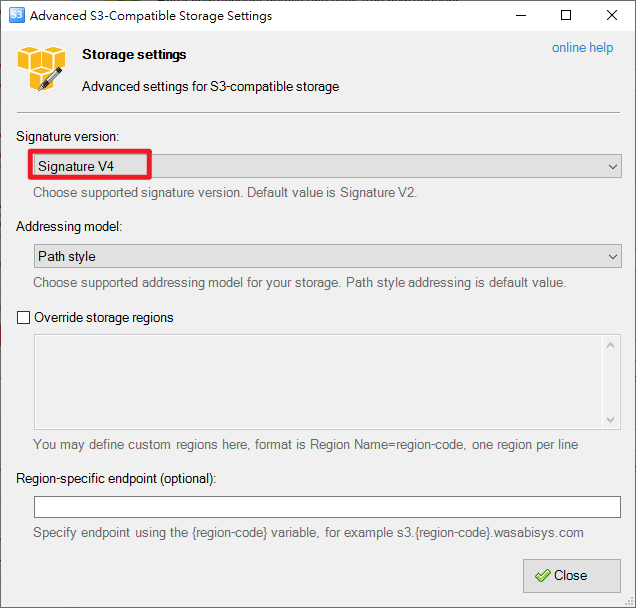
* 連線成功後即可看到 TWCC 雲端檔案服務上的所建立的儲存體。
:::info
{%hackmd @docsharedstyle/note-zh %}
若您使用其他第三方軟體,請設定以下資訊確保可連線成功:
- 地區 (region):us-east-1
- 簽章版本 (Signature Version):V4
:::
### 删除 S3 存取資料集
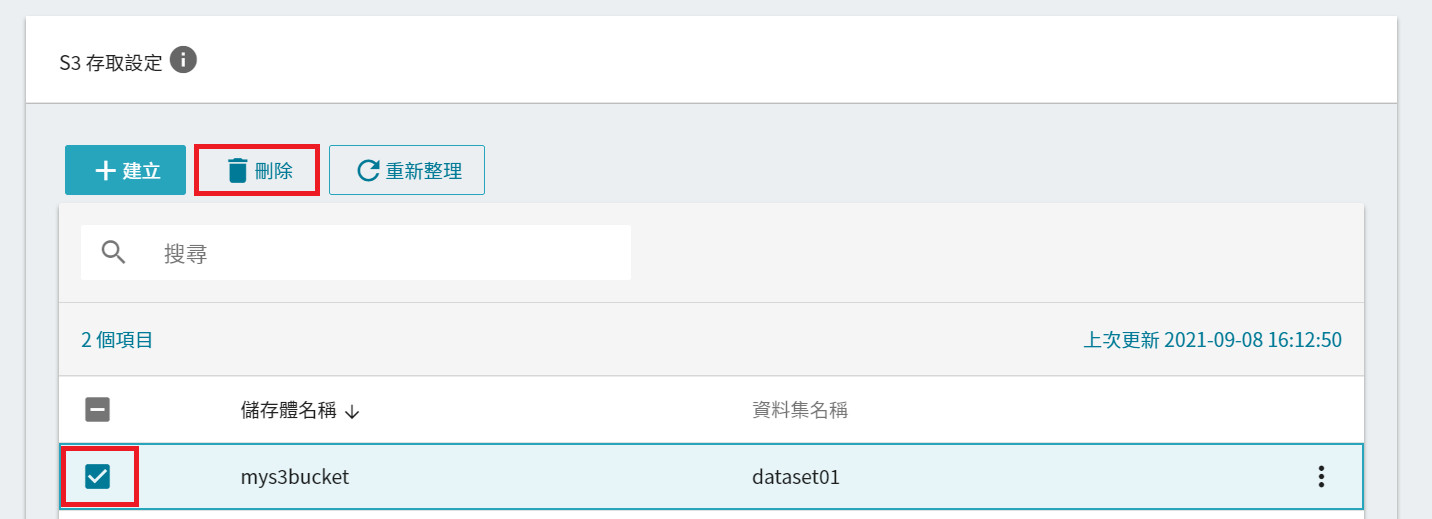
* 若不需使用 S3 存取資料集,請在 S3 存取設定下方的儲存體列表,勾選欲删除的儲存體名稱後點擊列表上方的「**删除**」按鈕。
## SFTP
雲端檔案服務亦提供 SFTP 存取介面,您可以使用 SFTP 客戶端軟體 (建議使用 FileZilla) 存取雲端檔案服務之儲存內容。
* 點選「**SFTP 服務**」,進入「**SFTP 服務**」頁面,可以看到 SFTP 服務的連線資訊,包括 SFTP 服務主機位址:**`sftp://cfs.twcc.ai`**、連接埠等資訊。
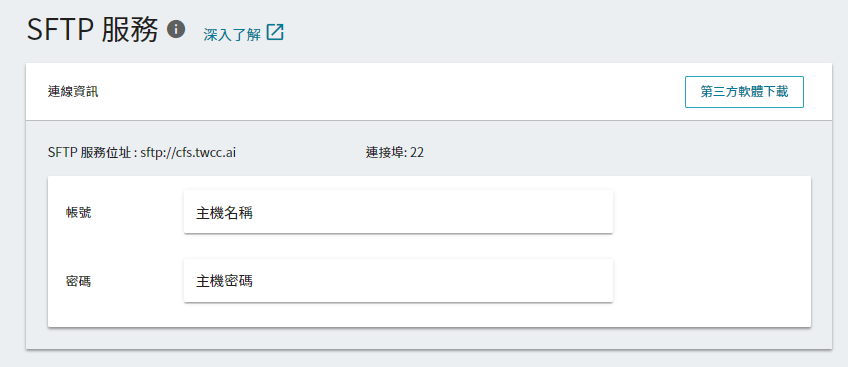
* 開啟第三方 SFTP 軟體,例如:FileZilla,設定連線資訊即可登入。
- 主機:cfs.twcc.ai
- 使用者名稱:您的主機帳號
- 使用者密碼:您的主機密碼
- 連接埠:22
:::info
{%hackmd @docsharedstyle/note-zh %}
若忘記**主機帳號**或**主機密碼**,請參考:[<ins>查詢主機帳密與 OTP 認證碼</ins>](https://man.twcc.ai/@twccdocs/guide-service-hostname-pwd-otp-zh)。
:::

* 成功登入後便會顯示雲端檔案服務上的檔案,即可進行檔案傳輸與存取(預設第一層資料夾名稱為計畫 ID)。
* 若您的檔案儲存於冷儲存區,則檔名尾端會以 `.COLDDATA` 文字呈現,存放於冷儲存區的檔案無法於 SFTP 軟體直接下載、搬移、複製、刪除,請於 TWCC 網站上執行搬移異動。