---
tags: Guide, CCS, ZH
title: 建立開發型容器 | zh
GA: UA-155999456-1
---
{%hackmd @docsharedstyle/default %}
{%hackmd @docsharedstyle/twccheader-zh %}
# 建立開發型容器
您可以系統預設資訊以一個指令完成容器建立,或是依需求選擇適合的容器型號。
完整容器型號 (含 GPU 數量與其他資源大小),請參考[價目表](https://www.twcc.ai/doc?page=price#%E5%AE%B9%E5%99%A8%E9%81%8B%E7%AE%97%E6%9C%8D%E5%8B%99-Container-Compute-Service-CCS)。
{%hackmd @twccdocs/chunk-before-you-begin-zh %}
## 建立開發型容器
<!-- 1 start -->
<details class="docspoiler">
<summary><b>TWCC 入口網站</b></summary>
<br>

<br>
- 由服務列表點選「**開發型容器**」,在「**開發型容器管理**」頁面,點擊「**+建立**」。
{%hackmd @preview-twccdocs/ui-chunk-favorites-zh %}

* 選擇映像檔類型:您可瀏覽並選擇 NGC 優化之深度學習框架,或直接於左上方搜尋欲使用的框架名稱 (例:PyTorch, TensorFlow...等)。

:::warning
{%hackmd @docsharedstyle/tip-zh %}
1. TWCC 提供的 NGC 容器映像檔類型、版本、套件,請參考:[<ins>容器映像檔</ins>](https://man.twcc.ai/@twccdocs/ccs-concept-image-main-zh)[target=_blank]
2. 首次選用後,映像檔會記錄儲存於「**最近使用**」區塊,加快您下次選用的速度。(清除瀏覽器歷史紀錄將會重新記錄)
:::
* 填寫容器基本資訊與硬體規格配置,並選擇「**開啟**」或「**關閉**」刪除保護機制。
完成後,接著點擊 **「下一步:儲存資訊>」** 。

:::info
{%hackmd @docsharedstyle/note-zh %}
開啟「刪除保護機制」,在您刪除資源之前,需先關閉保護機制後才能繼續進行刪除步驟,可防止資源誤刪,導致服務中斷。
:::
* 容器建立後系統會自動掛載高速檔案系統 (HFS) 的兩個目錄 (/home 與 /work) 至容器,以利使用者在運行人工智慧運算時擁有更好的性能,亦可使用 TWCC 雲端物件儲存服務。

* 接著點擊「**下一步:環境變數>**」,可設定符合您需求的環境變數,詳細說明與設定範例請參考 [<ins>HowTo:設定環境變數</ins>](https://man.twcc.ai/@preview-twccdocs/howto-ccs-vcs-setup-env-variable-zh)。

* 接著點擊「**下一步:初始化指令>**」。關於初始化指令的詳細說明與設定範例請參考[此文件](https://man.twcc.ai/@twccdocs/doc-vcs-main-zh/https%3A%2F%2Fman.twcc.ai%2F%40twccdocs%2Fhowto-vcs-gpu-driver-via-initial-scripts-zh)。

* 點擊「**下一步:檢閱+建立>**」,檢視整個容器的規格和價格,確定後點選「**建立**」即完成。

</details>
<!-- Space -->
<br>
<!--
:::success
:::spoiler 快速動畫教學 <i class="fa fa-file-video-o" aria-hidden="true"></i>

::: -->
<!-- 2. start -->
<details class="docspoiler">
<summary><b>TWCC CLI</b></summary>
<br>
### 指令
```bash
$ twccli mk ccs [-n] #容器名稱
[-itype] #映像檔類型
[-img] #映像檔版本
[-gpu] #GPU 數量
[-envk] #環境變數 Key
[-envv] #環境變數 Value
```
:::info
{%hackmd @TWSC/cli-optional-note-zh %}
- 若不帶任何參數則以預設資訊建立容器:
| 映像檔類型、映像檔 | 容器名稱 |硬體設定|
| -------- | -------- | -------- |
| TensorFlow (latest environment) | twcc-cli | 1 GPU + 04 cores + 090GB memory |
- 環境變數詳細說明與設定範例請參考 [<ins>HowTo:設定環境變數</ins>](https://man.twcc.ai/@twccdocs/howto-ccs-vcs-setup-env-variable-zh)。
</div>
### 範例
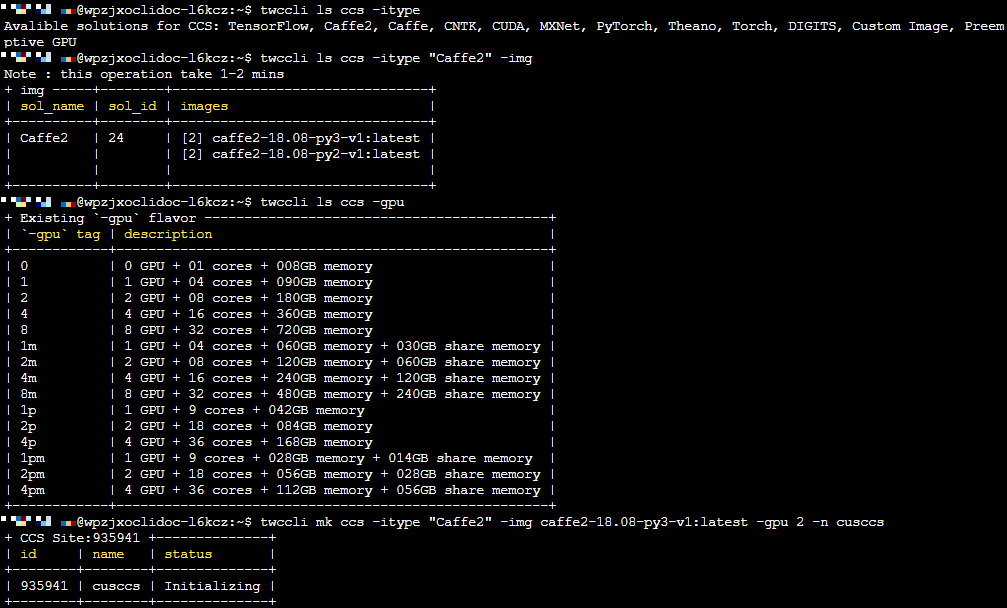
- 建立名稱為 **`cusccs`**、映像檔類型 **`Caffe2`**,映像檔規格為 **`caffe2-18.08-py3-v1:latest`**、GPU 數量 **`2`** 的容器。
```bash
$ twccli mk ccs -itype "Caffe2" -img "caffe2-18.08-py3-v1:latest" -gpu 2 -n cusccs
```
:::danger
{%hackmd @docsharedstyle/important-zh %}
- 容器名稱命名字元條件:需為**小寫字母或數字**,**首字元需為小寫字母**,**長度 6-16 個字元**。
- 若設定不符合以上條件,將出現以下錯誤訊息:

<!-- :::spoiler 操作範例截圖(點我)
::: -->
</details>
---
:::info
{%hackmd @docsharedstyle/note-zh %}
1. 詳細映像檔介紹與說明請參考 [<ins>TWCC 容器映像檔</ins>](https://man.twcc.ai/@twccdocs/ccs-concept-image-main-zh)。<li>容器型號、資源比例與費率,請參考[<ins>價目表</ins>](https://man.twcc.ai/@twccdocs/SJWlN3YDr#%E5%AE%B9%E5%99%A8%E9%81%8B%E7%AE%97%E6%9C%8D%E5%8B%99-Container-Compute-Service-CCS)。
2. **可用記憶體容量**若以 GiB (1 GiB = 2<sup>30</sup> bytes) 為計算單位,以 c.super 為例,則可用記憶體容量為 84 GiB,請參考[<ins>記憶體容量換算</ins>](https://man.twcc.ai/@twccdocs/concept-ccs-memory-conversion-zh)了解更多。<br></ol>
:::
:::danger
{%hackmd @docsharedstyle/important-zh %}
1. 為使資料完整保存,請將您的重要資料存放於高速檔案系統 (HFS) 中,並避免將資料存放於容器磁碟內。
2. **容器建立後,在您刪除之前將會持續計費**。
:::
:::warning
<i class="fa fa-book fa-20" aria-hidden="true"></i> **相關文件:**
- <a href="https://man.twcc.ai/@twccdocs/doc-cos-main-zh"><ins>雲端物件儲存服務</ins></a>、<a href="https://man.twcc.ai/@twccdocs/doc-hfs-main-zh"><ins>高速檔案系統</ins></ins></a>
:::